
Saber como pedir avaliações no Google é uma das tarefas mais simples e mais esquecidas de quem tem um negócio local. O cliente sai satisfeito, mas ninguém lembra de pedir. Ou pede do jeito errado e acaba colocando o perfil em risco.
Neste artigo, você vai ver o melhor momento para pedir, como gerar o link de avaliação, como usar o QR Code no balcão, modelos de mensagem e o que o Google proíbe.
Por que as avaliações pesam na decisão de quem pesquisa
Quem procura uma barbearia, um restaurante ou uma oficina perto de casa costuma comparar algumas opções antes de escolher. As avaliações mostram como foi a experiência de outras pessoas com a empresa, em palavras de cliente, não de vendedor.
Um perfil com avaliações recentes e respondidas passa a impressão de um negócio ativo, que se importa com quem atende. Um perfil sem avaliações, ou com avaliações antigas e sem resposta, deixa dúvida.
Não existe fórmula garantida: avaliação nenhuma, sozinha, assegura uma posição no Google. O que ela faz é ajudar quem já encontrou o seu perfil a decidir.
Se você ainda está montando o perfil, comece pelo nosso guia como aparecer no Google Maps, que mostra onde as avaliações entram no passo a passo.
O melhor momento para pedir
O melhor momento é logo depois que o atendimento termina, enquanto a experiência ainda está fresca. O corte acabou de ficar pronto, o prato foi servido, o carro foi entregue. É quando o cliente lembra dos detalhes e tem mais disposição para escrever.
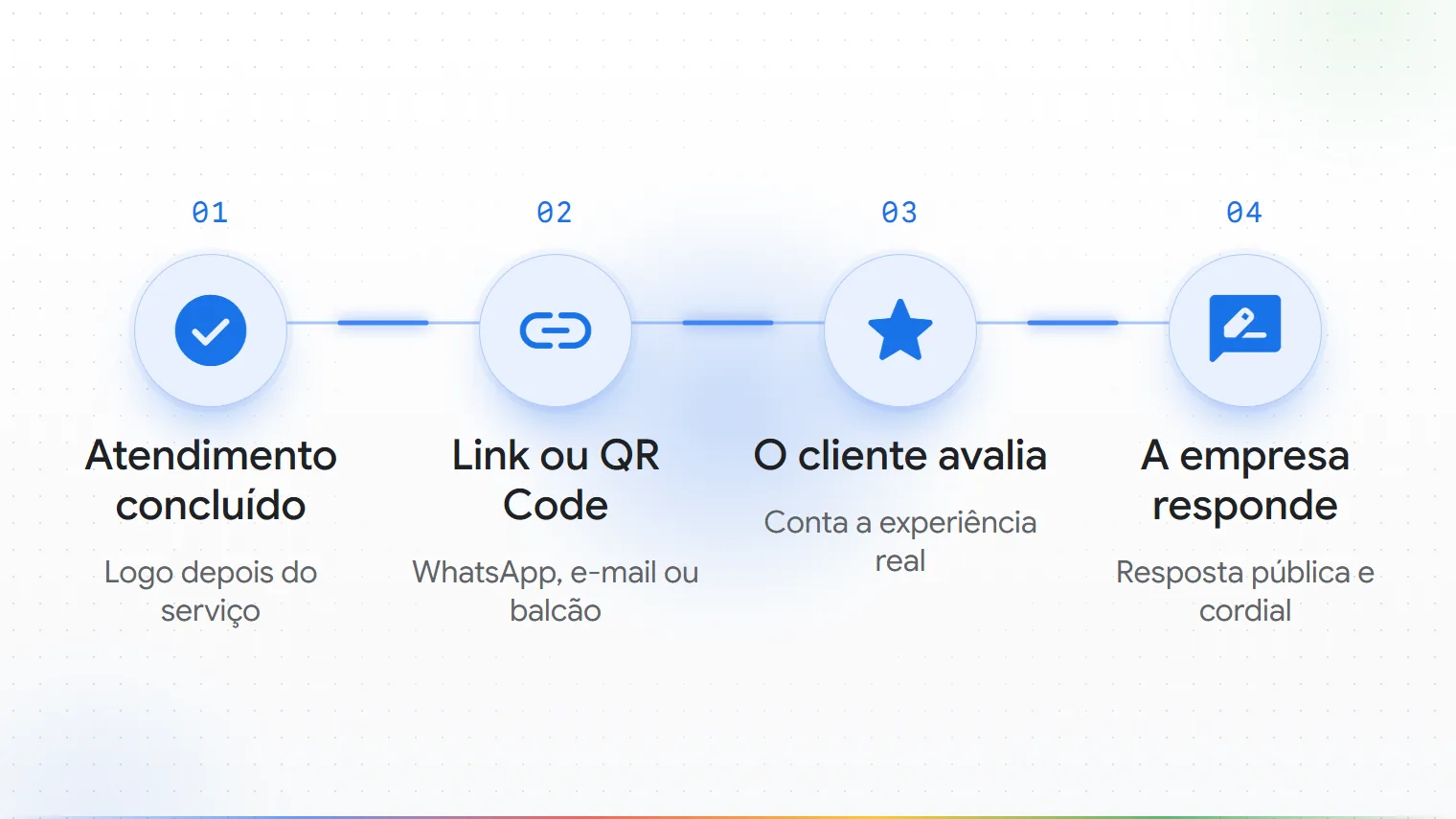
O caminho tem quatro passos: o atendimento é concluído, você envia o link ou mostra o QR Code, o cliente avalia e a empresa responde. Quanto menos passos o cliente tiver de dar sozinho, maior a chance de ele avaliar.
Pedir semanas depois ainda vale, mas o cliente já esqueceu parte da experiência. E pedir antes do serviço terminar não faz sentido: ele ainda não tem o que contar.
Como gerar o link de avaliação
O link de avaliação do Google leva o cliente direto para a tela de escrever a avaliação do seu perfil. Ele não precisa procurar o nome da empresa nem encontrar o botão certo.
Pelo Perfil da Empresa
No computador, abra o seu Perfil da Empresa e entre em Ler avaliações e depois em Receba mais avaliações. Ali você copia o link e também gera o QR Code, que pode ser salvo como imagem. O QR Code é gerado pelo navegador do computador, não pelo celular.
Um detalhe importante: para avaliar, o cliente precisa estar conectado a uma Conta do Google. Pode ser uma conta criada com um e-mail que não é do Gmail. O passo a passo oficial está na Ajuda do Perfil da Empresa.
Por WhatsApp, e-mail ou QR Code no balcão
Com o link em mãos, use os canais que o seu cliente já usa. O próprio Google sugere divulgar o link por e-mail, WhatsApp, redes sociais, comprovantes, e-mail de agradecimento, depois de uma conversa por chat e por QR Code impresso na loja.
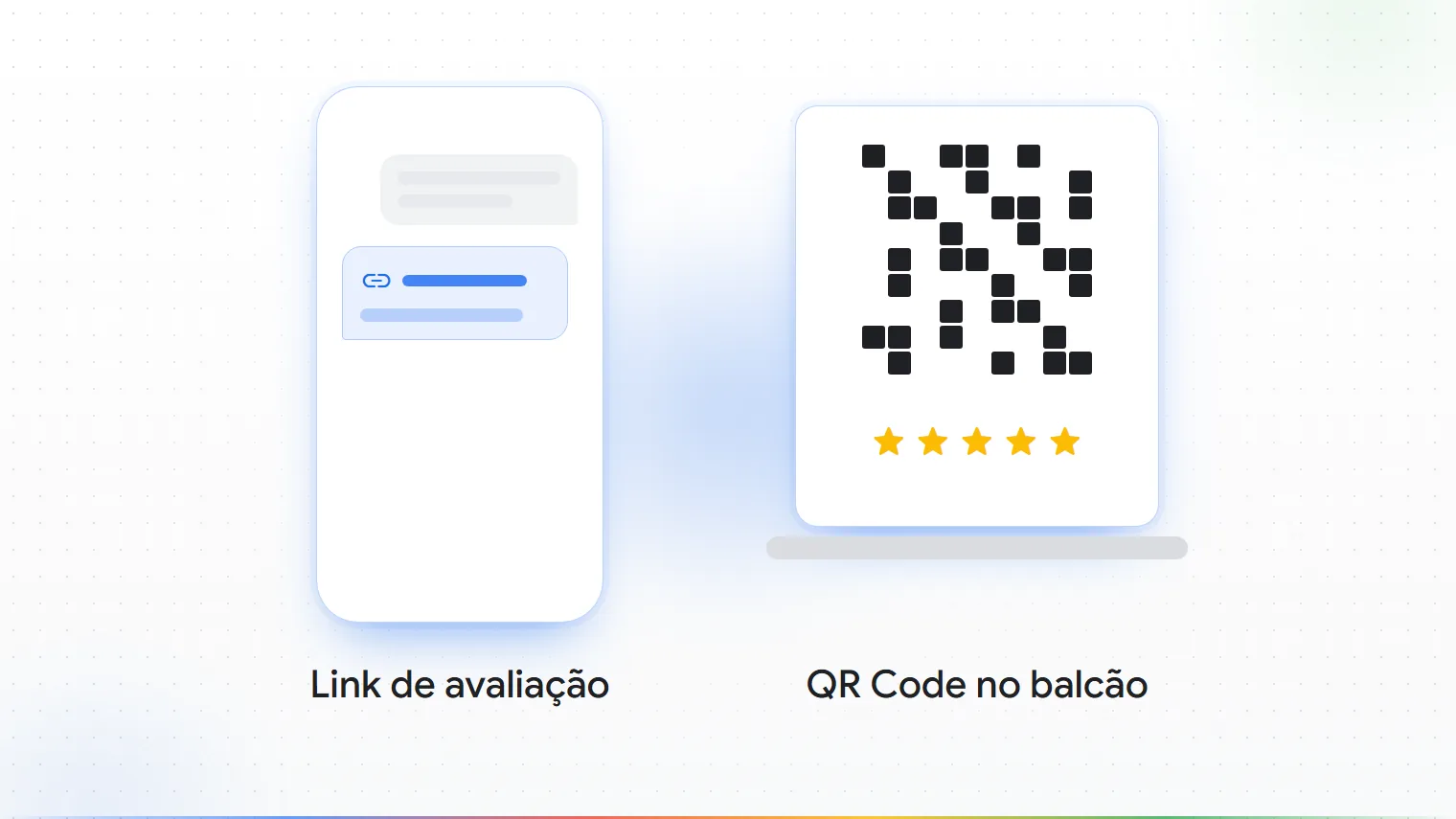
Na prática, o link funciona melhor para quem você atende à distância ou agenda pelo WhatsApp. O QR Code funciona melhor para quem está no balcão: o cliente aponta a câmera do celular e já cai na tela de avaliação.
Se quiser uma placa de balcão pronta com o QR Code do seu perfil, a Felpseu faz esse material no serviço de Perfil da Empresa no Google.
Modelos de mensagem para pedir avaliação
Uma boa mensagem para pedir avaliação é curta, educada e não sugere nota nem texto. Ela pede que o cliente conte como foi a experiência, só isso. Adapte os modelos abaixo ao seu negócio:
- Barbearia: "Obrigado pela visita hoje. Se puder, conte no Google como foi o seu atendimento: [link]"
- Restaurante: "Que bom ter você aqui. Sua opinião ajuda outras pessoas a nos conhecer. Se quiser deixar uma avaliação, o link é este: [link]"
- Oficina: "Seu carro está pronto e entregue. Se puder, conte no Google como foi o serviço. Qualquer ponto a melhorar, também queremos saber: [link]"
Dica
salve o link de avaliação como mensagem rápida no WhatsApp Business ou como resposta pronta no celular. Assim ninguém da equipe precisa procurar o link na hora de pedir.
O que não fazer ao pedir avaliações no Google
A política de avaliações do Google é clara sobre o que não pode. E as consequências vão além de perder uma avaliação. O Google pode remover avaliações e restringir o perfil, por exemplo impedindo que ele receba novas avaliações por um período, ocultando avaliações ou exibindo um aviso de que avaliações falsas foram removidas. As regras completas estão na política de conteúdo do Google.
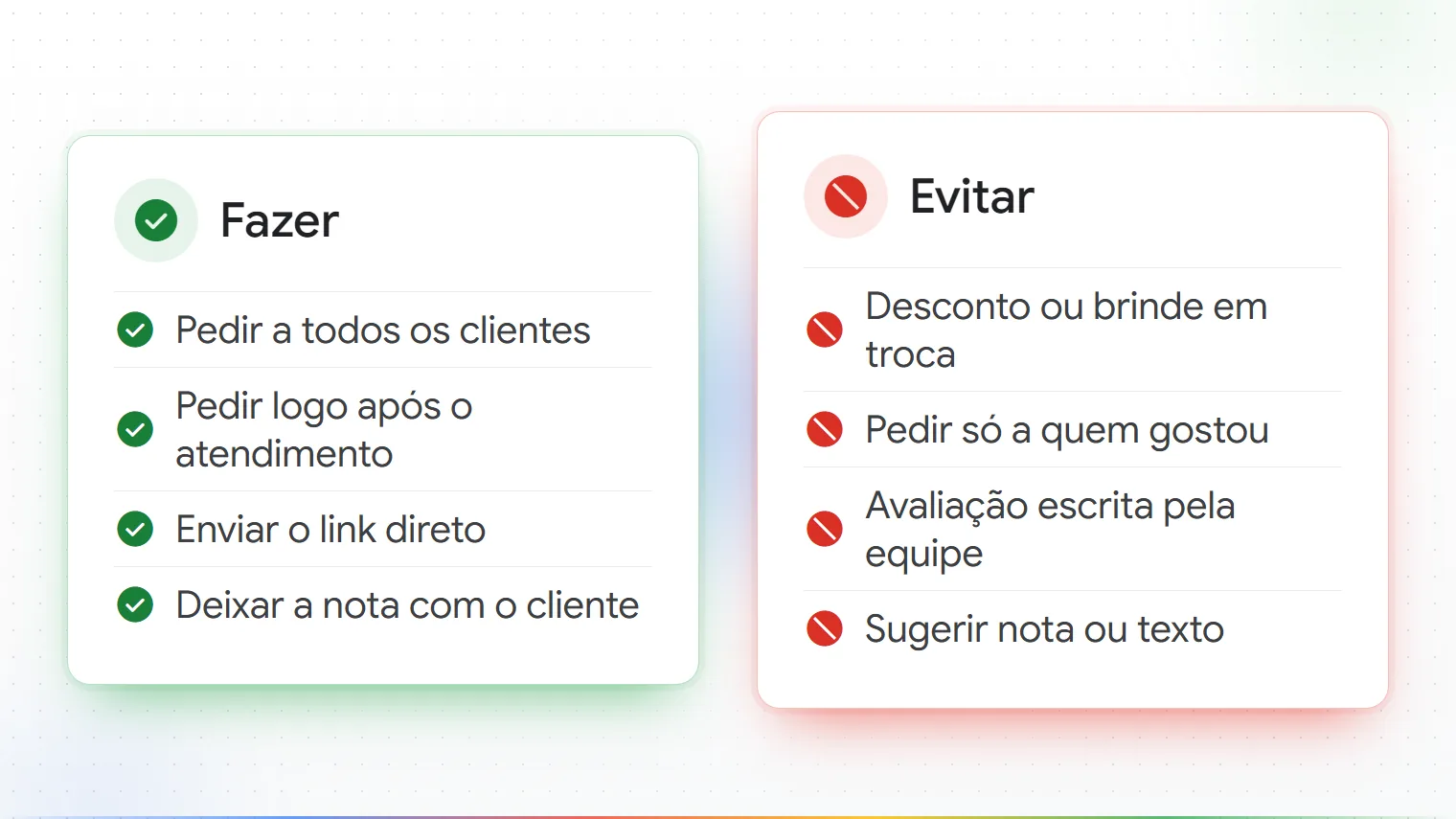
Resumindo o quadro: peça a todos os clientes, logo depois do atendimento, com o link direto e sem sugerir nota ou texto. Evite oferecer qualquer coisa em troca, escolher quem vai avaliar e escrever avaliações pela empresa.
Oferecer desconto ou brinde em troca
O Google proíbe oferecer pagamento, desconto, produto ou serviço gratuito em troca de avaliação. Isso vale para o "avalie e ganhe um desconto na próxima visita" e para o sorteio entre quem avaliou. Também é proibido oferecer algo para o cliente remover ou alterar uma avaliação negativa.
Pedir só a quem gostou do atendimento
Pedir avaliações positivas de forma seletiva viola a política. Na prática, isso inclui perguntar antes se o cliente gostou e só mandar o link para quem disse sim. Também é proibido desencorajar avaliações negativas, pressionar o cliente a avaliar ali mesmo, na sua frente, ou orientar o que ele deve escrever. Essa regra vale para a equipe também: ninguém deve pedir uma avaliação com um conteúdo específico.
O pedido certo é para todo mundo, do mesmo jeito. Quem teve uma experiência ruim também pode avaliar, e a resposta da empresa a essa avaliação conta muito para quem lê depois.
Escrever avaliações em nome de clientes
Avaliação sem experiência real, avaliação paga e a mesma pessoa avaliando com várias contas são engajamento falso. E quem tem vínculo com a empresa não deve avaliá-la: funcionário, ex-funcionário, prestador de serviço, parente ou concorrente. Ou seja, a empresa ou seus funcionários escreverem avaliações viola a política, mesmo que seja "para ajudar no começo".
Se você quer entender os alertas mais comuns ligados às avaliações, veja a seção de alertas sobre avaliações na nossa página de Perfil da Empresa.
Depois da avaliação, responda
Pedir é metade do trabalho. A outra metade é responder. Quando o perfil está verificado, a empresa pode responder cada avaliação, e a resposta fica pública logo abaixo dela. O cliente é avisado da resposta.
Responder mostra a quem está pesquisando que existe alguém do outro lado. Agradeça as avaliações positivas e trate as negativas com calma e respeito.
Uma boa resposta agradece, trata o ponto levantado e, se for o caso, convida o cliente a resolver por um canal direto. Vale aprender como responder avaliações no Google com calma, inclusive diante das críticas.
Conclusão
Para pedir avaliações no Google sem infringir as regras, peça a todos os clientes, logo depois do atendimento, com o link direto ou o QR Code. Use uma mensagem curta, que não sugira nota nem texto, e nunca ofereça nada em troca.
Faça disso um hábito da equipe, não uma campanha de uma semana. E responda cada avaliação que chegar. Com o tempo, o perfil passa a mostrar com fidelidade como é o atendimento do seu negócio.